

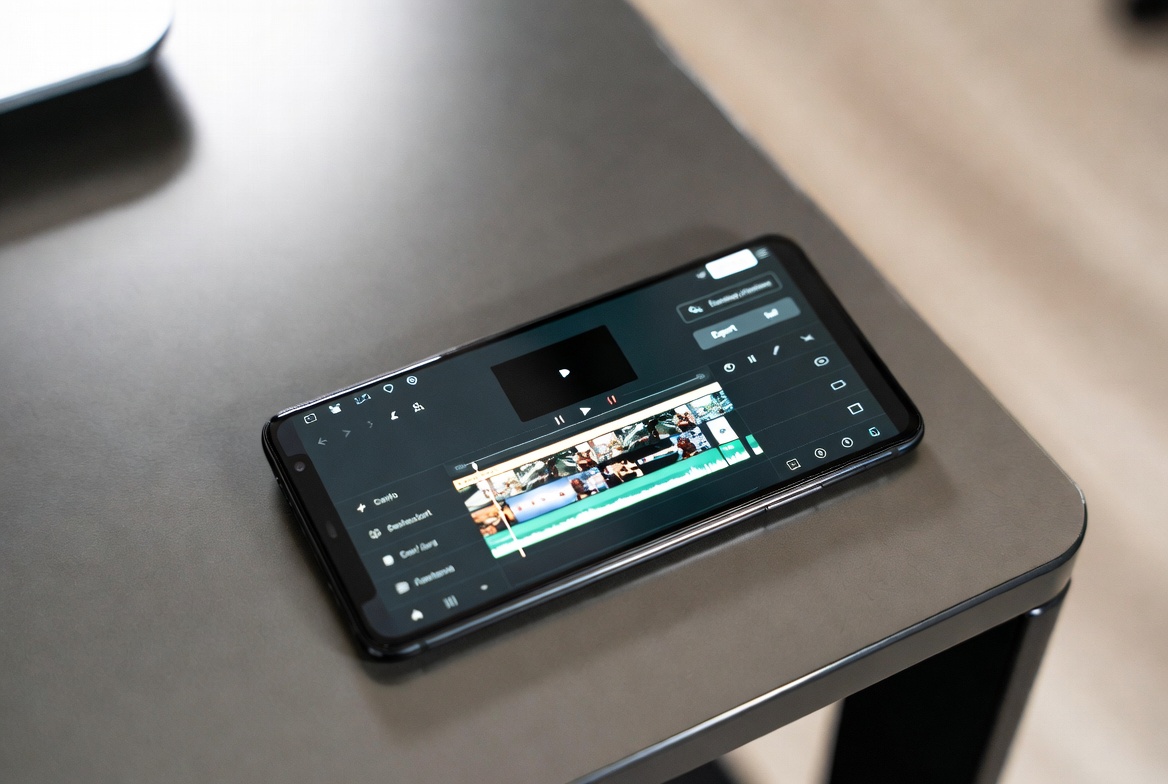
Banyak orang memakai CapCut untuk mengedit video. Aplikasi ini gratis dan mudah digunakan. Namun hasil ekspor sering muncul watermark. Logo CapCut itu mengganggu bagi sebagian pengguna. Apalagi jika video akan diunggah ke media sosial.
Saya sering menerima pertanyaan soal cara menghilangkannya. Ada beberapa metode yang aman dan resmi. Artikel ini membahas cara-cara tersebut secara jelas. Semua langkah yang saya tulis berdasarkan fitur resmi CapCut.
Mengapa CapCut Menambahkan Watermark
CapCut memberi watermark pada versi gratis. Tujuannya mendorong pengguna beralih ke Pro. Watermark biasanya muncul di akhir video. Kadang juga ada di sudut layar.
Selain itu, beberapa template berbayar memunculkan logo. Fitur premium turut memicu watermark. Menurut saya, kebijakan ini wajar bagi aplikasi gratis. Pengembang perlu sumber pendapatan.
Para ahli digital marketing menyebut model freemium seperti ini umum. Pengguna tetap bisa menikmati fitur dasar tanpa bayar.
Cara Paling Resmi: Gunakan CapCut Pro
Cara paling aman adalah berlangganan CapCut Pro. Dengan Pro, watermark hilang otomatis. Kualitas ekspor juga lebih tinggi.
Langkahnya sederhana. Buka aplikasi CapCut. Masuk ke menu akun atau pengaturan. Pilih opsi berlangganan Pro. Bayar sesuai paket yang tersedia.
Setelah aktif, buka proyek video Anda. Lakukan ekspor seperti biasa. Hasilnya bersih tanpa logo.
Saya merekomendasikan cara ini untuk pengguna serius. Biaya berlangganan relatif terjangkau. Ahli konten kreator sering menyarankan investasi kecil ini. Hasil profesional jauh lebih bernilai.
Hapus Ending Clip CapCut di Timeline
Banyak watermark berasal dari klip penutup otomatis. Anda bisa menghapusnya langsung di timeline.
Buka proyek video di CapCut. Geser timeline sampai ke bagian paling akhir. Cari klip kecil yang berisi logo CapCut. Ketuk klip tersebut. Pilih ikon hapus atau tempat sampah.
Setelah klip hilang, ekspor video. Watermark biasanya tidak muncul lagi. Cara ini bekerja di versi gratis.
Saya sudah mencoba metode ini berkali-kali. Hasilnya bersih selama tidak memakai fitur Pro. Pengguna lain di forum juga membenarkan langkah ini.
Hindari Template dan Fitur Premium
Template siap pakai sering membawa watermark. Lebih baik buat video dari nol. Gunakan klip sendiri dan efek dasar.
Jika sudah terlanjur memakai template, ganti elemen berbayar. Hapus teks atau stiker yang bertanda Pro. Lalu ekspor ulang.
Cara ini membutuhkan sedikit usaha ekstra. Namun hasilnya tetap tanpa watermark. Menurut saya, kebiasaan mengedit manual lebih sehat. Kreativitas Anda ikut terasah.
Gunakan CapCut di Komputer atau Versi Web
CapCut memiliki versi desktop dan web. Beberapa pengguna melaporkan ekspor lebih bersih di sana.
Buka situs resmi CapCut di browser. Atau unduh aplikasi desktop. Login dengan akun yang sama. Impor proyek atau buat baru.
Lakukan edit seperti biasa. Saat ekspor, pilih resolusi tinggi. Periksa apakah watermark muncul. Jika tidak, unduh hasilnya.
Versi komputer memberi kontrol lebih besar. Saya pribadi lebih nyaman mengedit di layar besar. Ahli editing video sering menyarankan kombinasi mobile dan desktop.
Tips Tambahan agar Hasil Tetap Berkualitas
Selalu periksa timeline sebelum ekspor. Pastikan tidak ada klip ending tersembunyi. Gunakan resolusi 1080p atau lebih tinggi. Simpan proyek secara berkala.
Jika watermark masih muncul, coba ekspor ulang. Restart aplikasi juga bisa membantu. Pastikan aplikasi sudah diperbarui ke versi terbaru.
Saya menyarankan menyimpan file asli. Jadi Anda bisa mengedit ulang kapan saja. Pengguna berpengalaman selalu menyimpan versi cadangan.
Cara yang Sebaiknya Dihindari
Jangan unduh aplikasi CapCut hasil modifikasi. Versi bajakan berisiko mengandung malware. Akun Anda bisa terblokir.
Hindari juga situs pihak ketiga yang menjanjikan hapus watermark. Banyak yang tidak aman. Data pribadi bisa bocor.
Screen recording bisa jadi pilihan darurat. Namun kualitas gambar biasanya turun. Suara juga kurang jernih.
Saya tidak merekomendasikan cara-cara tersebut. Lebih baik pakai metode resmi meski sedikit berbayar. Ahli keamanan digital selalu mengingatkan risiko aplikasi ilegal.
Perbandingan Metode yang Ada
CapCut Pro memberi hasil paling bersih. Menghapus ending clip paling praktis untuk gratis. Versi web cocok untuk edit ringan.
Setiap metode punya kelebihan. Pilih sesuai kebutuhan dan budget. Menurut saya, kombinasi hapus klip ending dan edit manual sudah cukup bagi kebanyakan orang.
Kapan Sebaiknya Berlangganan Pro
Jika Anda sering membuat konten, Pro layak dipertimbangkan. Fitur tambahan seperti efek AI juga tersedia. Ekspor tanpa watermark menjadi keuntungan utama.
Untuk penggunaan sekali-sekali, metode gratis sudah memadai. Hitung dulu seberapa sering Anda mengedit. Saya sendiri memakai Pro karena volume konten cukup tinggi.
Kesimpulan
Download video CapCut tanpa watermark bisa dilakukan dengan mudah. Cara paling aman adalah berlangganan Pro. Alternatif gratis yang efektif adalah menghapus klip ending. Hindari aplikasi bajakan dan situs tidak resmi.
Dengan langkah yang tepat, hasil video Anda tetap profesional. Saya mendorong pengguna untuk menghormati ketentuan aplikasi. Hasil bersih yang diperoleh secara legal jauh lebih tenang.
Semoga panduan ini membantu Anda menghasilkan video yang rapi. Coba langkah-langkah di atas secara berurutan. Hasilnya akan sesuai harapan.